Organizar o fluxo de trabalho nunca foi tão simples — com a gestão de tarefas no TaskRush, você transforma planos em entregas reais, com mais clareza e controle. Cada tarefa é parte essencial da execução de um projeto, conectando prazos, responsáveis e prioridades em um só lugar.
Essa funcionalidade foi pensada para facilitar o dia a dia de gestores e equipes, oferecendo uma visão completa do que está em andamento, o que precisa ser feito e como tudo se conecta dentro dos ciclos de trabalho. Mais do que criar tarefas, você acompanha de perto a execução, identifica gargalos e melhora continuamente a produtividade do time.
O que são as tarefas no TaskRush?
A gestão de tarefas no TaskRush foi pensada para trazer mais controle, clareza e fluidez para a rotina das equipes. Cada tarefa representa uma ação concreta dentro de um projeto e pode ser detalhada com informações essenciais, como descrição, prazo, responsáveis, anexos, checklist, tags e muito mais.
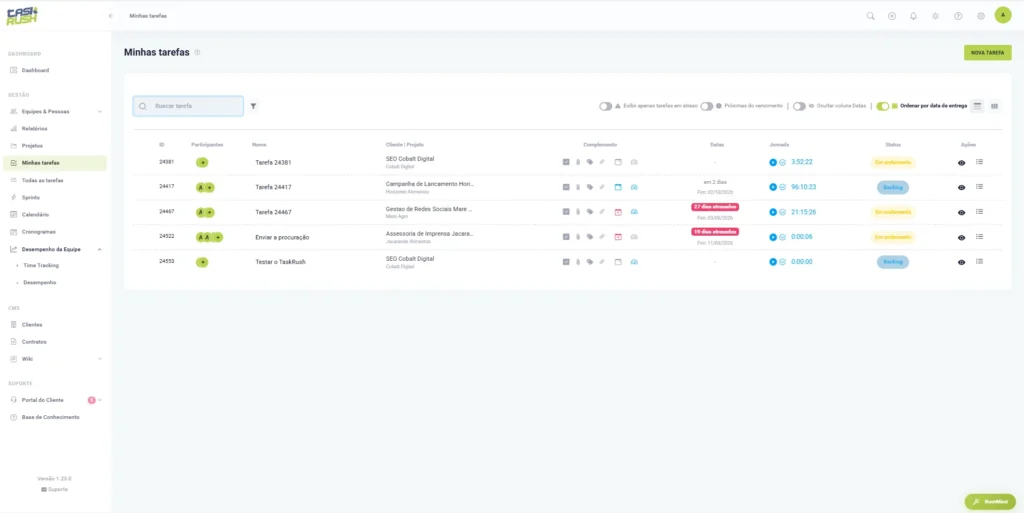
Antes, as tarefas podiam ser acessadas apenas em Minhas Tarefas ou entrando em um projeto e clicando em Ver tarefas. Agora, o TaskRush também conta com a opção de visualizar todas as tarefas diretamente pelo menu principal, o que amplia a visão da operação e facilita o acompanhamento do trabalho como um todo.
Nessa nova visualização, é possível aplicar diversos filtros para encontrar tarefas específicas com mais agilidade. Além dos filtros por status, prioridade, datas e tags, também há recursos para exibir apenas tarefas em atraso, visualizar as próximas do vencimento e organizar a listagem por data de entrega, ajudando na priorização do que realmente precisa de atenção.
Além disso, as tarefas podem ser vinculadas a sprints semanais, quinzenais ou mensais, de acordo com a forma como o gestor organiza seus ciclos de trabalho. Também é possível atribuir equipes inteiras como responsáveis por uma tarefa. Nos casos em que há múltiplos responsáveis, o usuário pode escolher entre as opções “Entregar só pra mim” ou “Entregar para todos”.
Como criar e acompanhar as tarefas?
Para a gestão:
O gestor pode acessar e criar tarefas de forma rápida em dois pontos principais:
- Dashboard:
- Clique em “Minhas Tarefas” para visualizar, filtrar ou criar novas tarefas.
- Em “Projetos que estou”, selecione o projeto desejado e clique em “Ver tarefas” para visualizar ou criar uma nova, atribuindo responsáveis e definindo prioridades.
- Aba de Projetos:
- Selecione o projeto desejado.
- Clique em “Ver tarefas” para ter acesso completo às tarefas vinculadas a esse projeto.
- Para criar, basta clicar em nova tarefa. Adicione um prazo, projeto, prioridade, tags e responsáveis.
Além desses caminhos, o gestor também pode acessar todas as tarefas diretamente pelo menu principal, o que facilita a visualização geral da operação e permite usar filtros avançados para localizar tarefas específicas com mais rapidez.
Para o colaborador:
O usuário pode acessar suas tarefas pelo dashboard:
- Clique em “Minhas Tarefas” ou role a página inicial para visualizar as tarefas atribuídas a você.
- Ainda no dashboard, clique em “Projetos que estou”, selecione o projeto e depois clique em “Ver tarefas”.
É possivel acessar as tarefas também na aba de Projetos:
- Vá até a aba de Projetos no menu que fica do lado esquerdo, selecione o desejado e clique em “Ver tarefas”.
Além disso, agora também é possível acessar a visualização de todas as tarefas pelo menu principal, o que torna a busca por atividades mais prática e permite utilizar filtros avançados para encontrar tarefas específicas com mais facilidade.
As telas de tarefas contam com filtros avançados por status, prioridade, datas, tags e até um filtro exclusivo para exibir apenas as tarefas em atraso. Além disso, a nova coluna de indicadores permite identificar rapidamente se uma tarefa possui anexos, checklist ou tags.
Sequência de Responsáveis
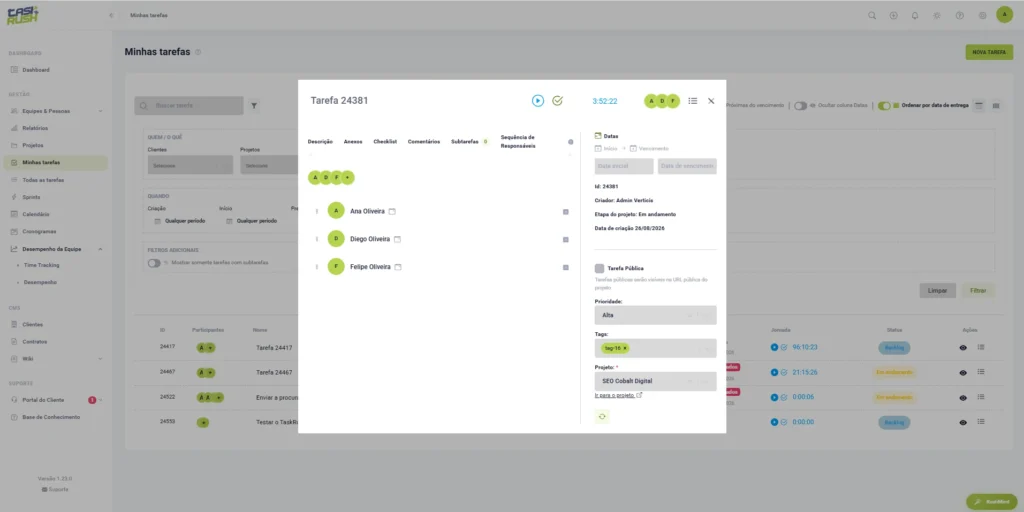
A sequência de responsáveis permite organizar tarefas em etapas, definindo uma ordem de execução e uma data de entrega específica para cada pessoa envolvida. Esse recurso garante fluidez no fluxo de trabalho e evita atrasos entre as etapas.
Além de seguir a ordem definida inicialmente, agora você pode mover usuários e alterar a sequência a qualquer momento. Isso é útil em ciclos em que a tarefa passa por várias mãos, permitindo reorganizar o fluxo sem perder controle ou agilidade.
Veja como configurar:
- Acesse Minhas tarefas.
- Clique em Nova tarefa.
- Abra a aba Sequência de responsáveis.
- Inclua os usuários necessários na ordem desejada.
- Defina a data de entrega para cada responsável.
- Ajuste a ordem quando precisar — a sequência pode ser reorganizada a qualquer momento.
- Clique em Criar tarefa.
Com o usuário incluído na sequência, ele recebe automaticamente um e-mail informando sua participação na tarefa.
No menu de Configurações Gerais, você também encontra opções importantes para adaptar o TaskRush à realidade do seu time, personalizando notificações e comportamentos da ferramenta.
Usando sequência de responsáveis com tarefas recorrentes
Se a tarefa precisar se repetir automaticamente, você pode ativar a recorrência. O processo é simples:
- Crie a nova tarefa normalmente.
- Ao lado do botão Modelos, clique em Configurar recorrência e ative a opção.
- Escolha a frequência da recorrência.
- Se quiser, ative Recriar tarefa automaticamente ao entregar.
- Defina o término da recorrência ou deixe como recorrência indefinida.
- Escolha o que deseja manter nas próximas tarefas geradas:
tags, responsável, checklists, anexos e subtarefas. - Clique em Salvar.
Subtarefas no TaskRush
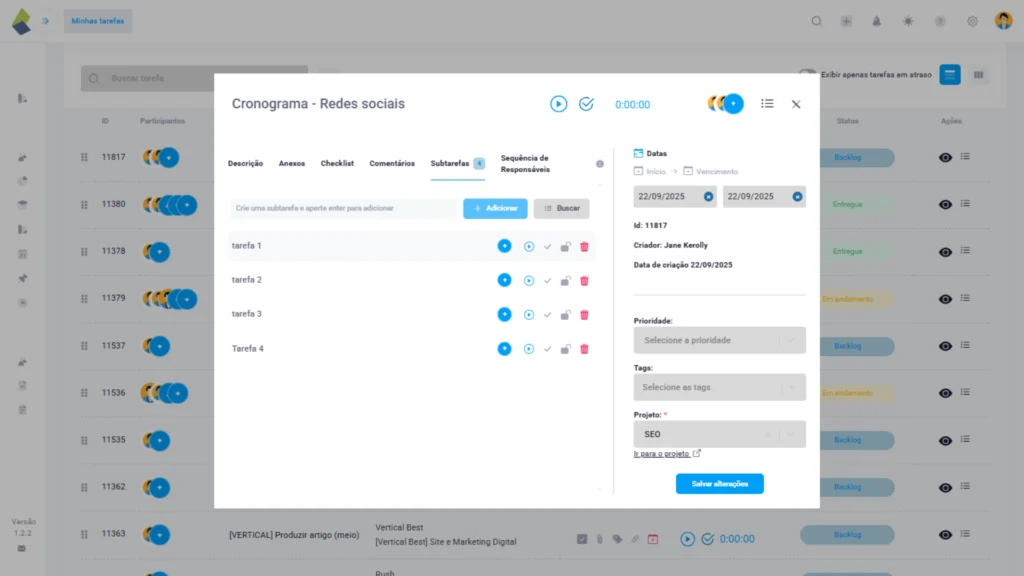
Divida tarefas grandes em etapas menores para ganhar clareza sem perder a visão do todo. No TaskRush, as Subtarefas permitem detalhar o que precisa acontecer dentro da tarefa principal, acompanhar o andamento por partes e registrar o que foi concluído.
Ao trabalhar junto da Sequência de Responsáveis, descreva na tarefa quais etapas são pré-requisitos, indique a ordem de execução e finalize as Subtarefas necessárias antes de enviar a tarefa adiante. Isso reduz retrabalho, evita bloqueios entre pessoas e facilita a leitura do histórico.
Use nomes objetivos para cada etapa, registre validações intermediárias quando houver e concentre checklists operacionais como Subtarefas para manter o fluxo claro e auditável no dia a dia.
Por que usar?
- Fraciona atividades complexas em passos claros.
- Permite marcar cada etapa como concluída, facilitando o controle do que já foi feito.
- Mantém o time alinhado sobre o que falta para finalizar a tarefa principal.
Resultado: acompanhamento granular, transições mais previsíveis entre responsáveis e mais controle sobre entregas sem aumentar a complexidade do processo.
Como usar Checklist e Subtarefas?
Imagine que uma agência precisa produzir uma campanha de lançamento de um novo produto.
O gestor cria a tarefa principal chamada “Campanha de lançamento – Produto X” e, dentro dela, organiza o trabalho com checklist e subtarefas.
Usando o Checklist
O checklist é utilizado para garantir que as etapas gerais da tarefa principal sejam seguidas, sem precisar de controle de tempo ou responsáveis diferentes.
É ideal para lembrar o time das etapas obrigatórias de um fluxo.
Exemplo de checklist dentro da tarefa principal:
- Definir público-alvo
- Escolher canais de divulgação
- Criar cronograma da campanha
- Aprovar briefing com o cliente
Nesse caso, o checklist ajuda o gestor a acompanhar o progresso geral da campanha, certificando-se de que todas as etapas macro foram concluídas antes de passar para a execução.
Não há necessidade de controle de tempo, já que são tarefas administrativas ou de verificação.
💡 Dica: Crie modelos de checklist padronizados, como “Checklist de campanha pronta para envio” ou “Checklist de revisão final”, para aplicar rapidamente em novas tarefas.
Usando Subtarefas
As subtarefas entram em cena quando a campanha precisa ser dividida entre membros do time, permitindo atribuir responsáveis e controlar o tempo de execução.
Cada subtarefa tem seu próprio status, prazo e pode ser rastreada pelo time tracking.
Exemplo de subtarefas para a mesma campanha:
- Criar artes da campanha → Responsável: Ana (Design)
- Escrever copies dos anúncios → Responsável: Lucas (Redação)
- Configurar anúncios no Meta Ads → Responsável: Carla (Mídia)
- Agendar envios de e-mail → Responsável: Júlia (CRM)
Cada pessoa acessa a sua subtarefa, clica em “Play” para iniciar o time tracking e o TaskRush registra automaticamente o tempo gasto em cada entrega.
O gestor consegue visualizar o tempo total da campanha e quanto cada etapa custou, facilitando a análise de rentabilidade e desempenho individual.
💡 Dica: use subtarefas para quebrar tarefas grandes em blocos de entrega mensuráveis, especialmente quando há mais de um profissional envolvido.
Configure suas tarefas de forma recorrente
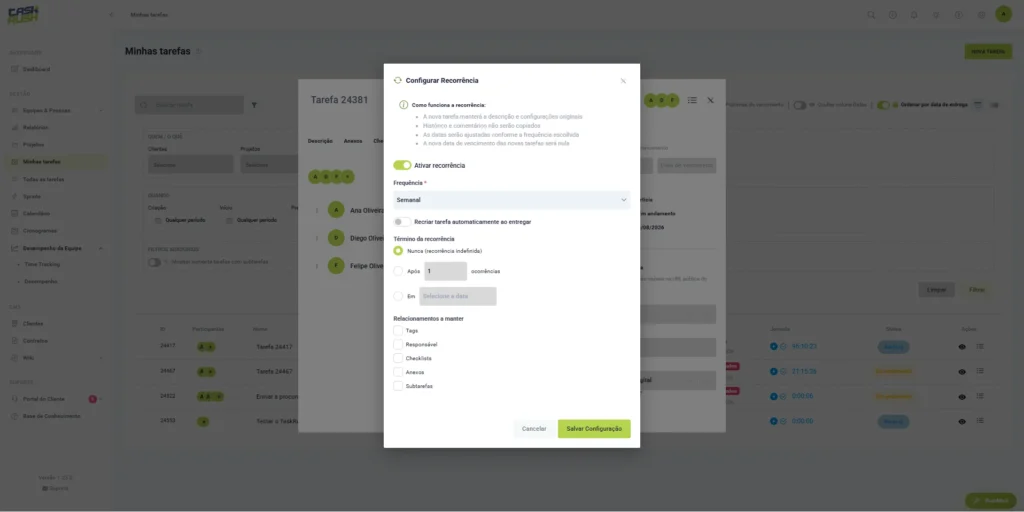
As tarefas recorrentes permitem automatizar atividades que se repetem na sua rotina de trabalho. Em vez de recriar a mesma tarefa toda semana, mês ou período específico, você define uma recorrência e o TaskRush gera as próximas automaticamente. Isso garante organização, previsibilidade e menos trabalho manual no seu dia a dia.
Para criar uma tarefa recorrente, siga os passos:
- Crie uma nova tarefa normalmente.
- Ao lado do botão Modelos, clique em Configurar recorrência e ative a opção.
- Escolha a frequência da recorrência.
Você também pode habilitar a opção para recriar automaticamente a tarefa ao entregar. - Defina o término da recorrência, selecionando até quando a repetição deve acontecer.
- Selecione o que deseja manter nas novas tarefas geradas:
tags, responsável, checklists, anexos e subtarefas. - Clique em Salvar para aplicar a recorrência.
Use modelos de tarefas no TaskRush
Para aumentar a agilidade e a produtividade em suas rotinas, você pode utilizar modelos de tarefas no TaskRush. Essa funcionalidade evita retrabalho e garante que atividades recorrentes sejam cadastradas de forma padronizada em diferentes sprints.
Como cadastrar um template de tarefas:
- Acesse sua conta no TaskRush.
- Clique no ícone de Configurações (engrenagem).
- Selecione a opção Modelos de tarefas.
- Preencha o modelo com as informações padrão, como:
- Nome do modelo
- Descrição
- Checklist
- Sequência de responsáveis
- E outros detalhes necessários
- Clique em Salvar.
Como usar os templates nas tarefas:
- Vá até Minhas Tarefas.
- Clique em Criar tarefa e selecione a opção de Modelos (localizada no final da lista).
- Escolha o modelo desejado.
- Preencha os campos específicos para essa tarefa, como projeto, prazo e demais informações.
Configurações de tarefas
Assim, você padroniza processos, ganha tempo e garante que nada fique de fora na hora de planejar suas entregas.
Essa área permite definir regras de permissões para tarefas, deixando mais claro quem pode excluir tarefas e quem pode editar a descrição. A ideia é reduzir erros, manter histórico mais consistente e dar mais controle para a gestão.
As opções disponíveis são:
Permitir exclusão de tarefas apenas para gestores e administradores
Quando ativada, somente pessoas com perfil de gestor ou administrador conseguem excluir tarefas. Quando desativada, a exclusão fica disponível conforme o padrão da conta.
Limitar edição da descrição da tarefa (somente gestores, administradores e criador)
Quando ativada, a descrição da tarefa só pode ser alterada por gestores, administradores e pela pessoa que criou a tarefa. Isso evita mudanças de contexto sem alinhamento.
Como configurar?
- Clique no seu perfil (canto superior).
- Clique em Configurações.
- Acesse Tarefas.
- Ative ou desative as chaves conforme a regra que você quer aplicar:
- Exclusão apenas por gestores e administradores
- Edição de descrição apenas por gestores, administradores e criador
As tarefas recorrentes permitem automatizar atividades que se repetem na sua rotina de trabalho. Em vez de recriar a mesma tarefa toda semana, mês ou período específico, você define uma recorrência e o TaskRush gera as próximas automaticamente. Isso garante organização, previsibilidade e menos trabalho manual no seu dia a dia.
Para criar uma tarefa recorrente, siga os passos:
- Crie uma nova tarefa normalmente.
- Ao lado do botão Modelos, clique em Configurar recorrência e ative a opção.
- Escolha a frequência da recorrência.
Você também pode habilitar a opção para recriar automaticamente a tarefa ao entregar. - Defina o término da recorrência, selecionando até quando a repetição deve acontecer.
- Selecione o que deseja manter nas novas tarefas geradas:
tags, responsável, checklists, anexos e subtarefas. - Clique em Salvar para aplicar a recorrência.
Como vincular uma tarefa a uma sprint?
No TaskRush, você pode vincular tarefas a sprints ativos para organizar melhor os ciclos de trabalho e acompanhar o progresso em tempo real.
Acessando os sprints
Na aba Sprints, você encontra o histórico completo de ciclos já realizados. Essa visualização permite:
- Planejar e organizar os sprints de acordo com as metas da equipe;
- Adicionar novas tarefas diretamente em cada sprint;
- Acompanhar o andamento em formato Kanban, com colunas de Backlog, Em andamento e Entregue.
Adicionando tarefas a um sprint
Ao criar ou editar uma tarefa, é possível escolher em qual sprint ativo ela será inserida e em qual fase do ciclo ela começa (por exemplo, backlog ou em andamento). Isso permite:
- Controlar o status da tarefa com base no fluxo da sprint;
- Visualizar todas as tarefas organizadas por fase no quadro Kanban;
- Acompanhar o ritmo de entrega com mais clareza.
Essa funcionalidade conecta o planejamento à execução, tornando mais fácil acompanhar entregas dentro de ciclos curtos e bem definidos.
Kanban personalizado em projetos
Cada projeto no TaskRush pode ter um fluxo de etapas exclusivo, adaptado à forma como sua equipe trabalha. Isso garante mais flexibilidade na organização das tarefas e torna o acompanhamento das entregas mais intuitivo.
O quadro Kanban de cada projeto é totalmente configurável: você pode adicionar novas colunas, mover etapas existentes, renomear, editar ou excluir conforme as necessidades do seu fluxo de trabalho.
Como configurar as etapas do Kanban?
- Selecione o projeto desejado.
- No menu superior clique em Configurações → Etapas.
- Edite, exclua ou crie novas etapas para personalizar o fluxo.
- Ao adicionar a coluna nas configurações, a etapa criada aparecerá automaticamente para adicionar no quadro Kanban do projeto.
💡 Importante: para adicionar uma nova coluna no quadro, a etapa correspondente deve estar previamente criada nas configurações.
Onde o Kanban personalizado está disponível?
O Kanban personalizado está disponível apenas dentro das tarefas de um projeto. Isso significa que o recurso não se aplica às visualizações gerais de tarefas, como a aba Minhas Tarefas ou a lista de tarefas dentro das sprints.
Esses espaços continuam exibindo o fluxo padrão (Backlog, Em andamento e Entregue), garantindo consistência na visão geral de toda a equipe.
Regras de exclusão e padronização
Algumas colunas são padrão do sistema e não podem ser excluídas: Backlog, Em andamento e Entregue.
Essas colunas garantem que todo projeto tenha um fluxo mínimo de controle, da criação à conclusão das tarefas.
Para excluir uma etapa personalizada, é necessário que todas as tarefas associadas estejam finalizadas ou realocadas.
Limites e disponibilidade
As colunas do Kanban são ilimitadas e a personalização está disponível para todos os planos do TaskRush.
Essa flexibilidade permite que equipes de diferentes formatos — desde agências e consultorias até squads técnicos — mantenham uma organização adaptada à sua rotina, sem perder a padronização essencial dos fluxos de entrega.
Como gerenciar as tarefas no TaskRush?
O TaskRush oferece relatórios completos para acompanhar a execução das tarefas, tanto no nível individual quanto da equipe. Eles são essenciais para avaliar o progresso, identificar gargalos e tomar decisões com base em dados reais.
Relatório de Performance Individual por Sprint
Esse relatório mostra o desempenho de cada colaborador em todos os sprints em que participou, incluindo:
- Resumo de tarefas atribuídas, organizadas por status (Entregues, Em andamento e Não iniciadas).
- Gráfico de linha com a evolução da entrega de tarefas ao longo dos sprints.
- Tabela por sprint, com status de cada tarefa e percentual de progresso.
- Indicadores percentuais para identificar padrões de produtividade.
Com essas informações, é possível entender o ritmo de cada colaborador, identificar sobrecargas e fazer ajustes estratégicos na distribuição das tarefas.
Como acompanhar o Desempenho da Equipe?
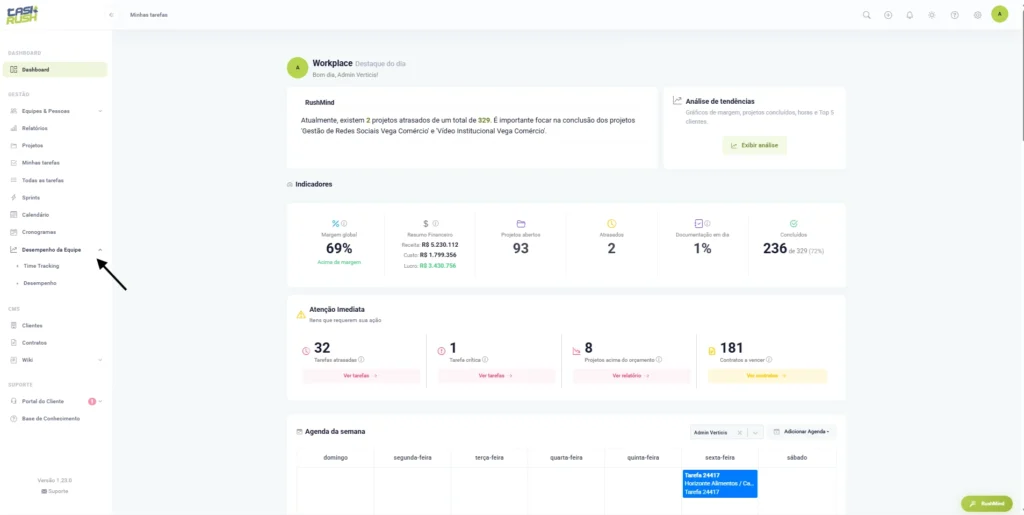
Além dos relatórios disponíveis na área de Relatórios, o TaskRush oferece um acesso rápido ao desempenho diretamente pelo menu lateral.
Para acessar, vá em:
Desempenho da Equipe > Desempenho
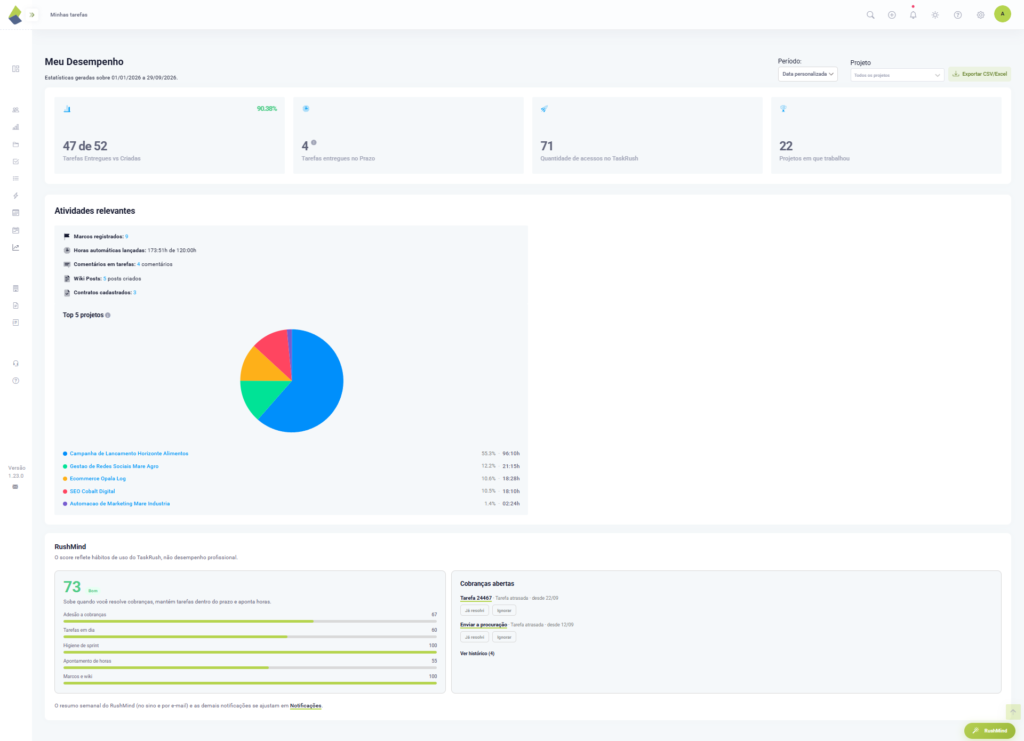
Nessa área, é possível acompanhar informações sobre a atividade e participação dos colaboradores, como:
- Tarefas entregues vs. criadas: compara o volume de tarefas criadas com as concluídas.
- Tarefas entregues no prazo: ajuda a acompanhar a pontualidade das entregas.
- Acessos ao TaskRush: mostra a quantidade de acessos à plataforma.
- Projetos em que trabalhou: indica a participação do colaborador nos projetos.
- Atividades relevantes: reúne informações como marcos registrados, horas lançadas, comentários em tarefas, posts na Wiki e contratos cadastrados.
- Top 5 projetos: apresenta os projetos com maior participação no período selecionado.
Análise de desempenho com o RushMind
A mesma tela conta com uma área do RushMind, que reúne indicadores relacionados aos hábitos de uso do TaskRush.
O recurso apresenta um score de desempenho e detalha critérios como adesão a cobranças, tarefas em dia, higiene de sprint, apontamento de horas, marcos e Wiki. A área também sinaliza cobranças abertas que precisam de atenção e permite consultar o histórico.
O objetivo é facilitar a identificação de pontos que precisam de acompanhamento sem depender apenas da consulta manual aos diferentes indicadores da plataforma.
Cada colaborador pode consultar seu próprio desempenho, enquanto a área Desempenho da Equipe facilita o acompanhamento dessas informações pela gestão.
Benefícios do Relatório de Desempenho
- Centralização das atividades: todas as tarefas estão reunidas em um só lugar, com visualização por projeto, sprint ou prioridade.
- Planejamento colaborativo: com a sequência de responsáveis, cada membro sabe quando deve agir, facilitando o fluxo entre áreas.
- Clareza na execução: a descrição, anexos, tags e checklists ajudam a detalhar o que precisa ser feito sem deixar dúvidas.
- Análise de performance: relatórios detalhados mostram a produtividade por sprint, colaborador e projeto, identificando gargalos e oportunidades de melhoria.
- Filtros avançados e indicadores visuais: mais agilidade para encontrar o que está pendente, em atraso ou com prioridade alta.
Use agora mesmo
Com a gestão de tarefas do TaskRush, você transforma o planejamento e a execução do seu time. Mais controle, mais visibilidade e uma rotina muito mais fluida.
Acesse agora sua conta e comece a organizar suas tarefas com mais inteligência.
Dúvidas frequentes sobre tarefas no TaskRush
Como criar uma tarefa no TaskRush?
Você pode criar tarefas pelo menu Minhas Tarefas ou diretamente dentro de um projeto. Ao criar uma tarefa, é possível definir projeto, prazo, prioridade, tags, responsáveis e outras informações necessárias para organizar a execução.
Onde posso visualizar as tarefas da equipe?
Além de Minhas Tarefas e das tarefas disponíveis dentro de cada projeto, o TaskRush possui a opção Todas as tarefas no menu principal. Essa visualização permite acompanhar a operação de forma mais ampla e utilizar filtros por status, prioridade, datas, tags e tarefas em atraso.
É possível adicionar mais de um responsável a uma tarefa?
Sim. O TaskRush permite trabalhar com múltiplos responsáveis e também configurar uma sequência de responsáveis. Nesse formato, é possível definir a ordem de execução e uma data de entrega específica para cada pessoa envolvida.
Posso criar tarefas recorrentes no TaskRush?
Sim. Você pode configurar uma recorrência, escolher a frequência e definir quando ela deve terminar. Também é possível escolher quais informações serão mantidas nas próximas tarefas geradas, como tags, responsável, checklists, anexos e subtarefas.
Qual é a diferença entre checklist e subtarefas?
O checklist é indicado para registrar etapas ou verificações dentro de uma tarefa principal. Já as subtarefas são úteis quando uma atividade precisa ser dividida em entregas menores, com acompanhamento próprio de responsável, prazo, status e tempo de execução.
Posso organizar tarefas em sprints e Kanban?
Sim. As tarefas podem ser vinculadas a sprints e acompanhadas em um quadro Kanban. Dentro dos projetos, o Kanban também pode ser personalizado com novas etapas, além das etapas padrão Backlog, Em andamento e Entregue.
Como acompanhar o desempenho da equipe no TaskRush?
Você pode acessar Desempenho da Equipe > Desempenho diretamente pelo menu lateral. Nessa área, é possível acompanhar tarefas entregues, entregas no prazo, acessos ao TaskRush, projetos em que o colaborador trabalhou, atividades relevantes e os projetos com maior participação no período.
O RushMind ajuda a acompanhar o desempenho?
Sim. Na área de desempenho, o RushMind apresenta um score baseado em indicadores relacionados aos hábitos de uso do TaskRush, como tarefas em dia, apontamento de horas, higiene de sprint, marcos e Wiki. A área também sinaliza cobranças abertas que precisam de atenção e permite consultar o histórico.