
Gerenciar vários projetos ao mesmo tempo exige organização, controle de prazos e clareza sobre os recursos envolvidos. A partir disso, a funcionalidade de projetos no TaskRush centraliza todas essas informações em um só lugar, oferecendo uma visão completa do andamento, custos e rentabilidade de cada entrega.
O que são Projetos no TaskRush?
A página de Projetos no TaskRush reúne todos os projetos criados na plataforma, oferecendo uma visão geral das informações mais importantes. Dessa forma, ao abrir a aba de projetos, já consegue ver detalhes como o prazo, as horas já lançadas, a margem de lucro, o status atual e as horas orçadas de cada projeto.
Você também pode pesquisar projetos e aplicar filtros para visualizar projetos concluídos, atrasados, pontuais (fechados) e recorrentes. Além disso, para facilitar ainda mais, é possível alterar a visualização da lista para cards e vice-versa, conforme sua preferência.
OTaskRush também permite compartilhar o link de um projeto com o cliente, oferecendo uma forma prática e segura de acompanhar o andamento das tarefas e entregas.
Complemente a leitura
Projetos no TaskRush: Como cadastrar e gerir projetos
Como adicionar um novo projeto no TaskRush?
Se você precisar adicionar um novo projeto, basta seguir os passos abaixo:
- Clique em Novo Projeto.
- Defina o nome do projeto e selecione o cliente correspondente (lembre-se de que o cliente já deve estar cadastrado).
- Escolha o tipo de projeto. No TaskRush, você tem dois tipos de projetos disponíveis: escopo fechado ou recorrente. A escolha do tipo de projeto vai determinar se ele terá uma data de término específica ou se será baseado em ciclos de atividades.
- Projeto de Escopo Fechado: Na próxima etapa, você deverá definir as datas de início e término, além das horas orçadas e do orçamento fechado. Esses dados são importantes para o cálculo da margem de lucro.
- Projeto Recorrente: Nesse caso, você deve definir uma data de início e uma data de término. Em seguida, informe quantas horas por ciclo serão alocadas para o projeto.
- O TaskRush considera um ciclo como o intervalo de tempo entre a data de início e o mês seguinte. Por exemplo, se o projeto começar em 01/04, o ciclo será renovado em 01/05. Por isso, é importante prestar atenção ao definir a data de início. Também é necessário definir o orçamento mensal para o projeto.
- Quando terminar, clique em Salvar.
Informações relevantes em cada projeto:
- Nome do projeto
- Data de início e previsão de término
- Data efetiva de encerramento
- Orçamento e custo acumulado até o momento
- Horas lançadas e prazo restante
- Tipo do projeto e margem de lucro
A margem de lucro é calculada com base nas horas lançadas e no orçamento definido previamente, o que permite acompanhar o desempenho financeiro do projeto.
Além disso, nesta página, você tem acesso a:
- Contratos vinculados ao projeto
- Tarefas recentes que foram realizadas
- Cronograma do projeto e seus marcos
Você tem total controle sobre o projeto, podendo alterar informações sempre que necessário.
Score de Criticidade dos Projetos
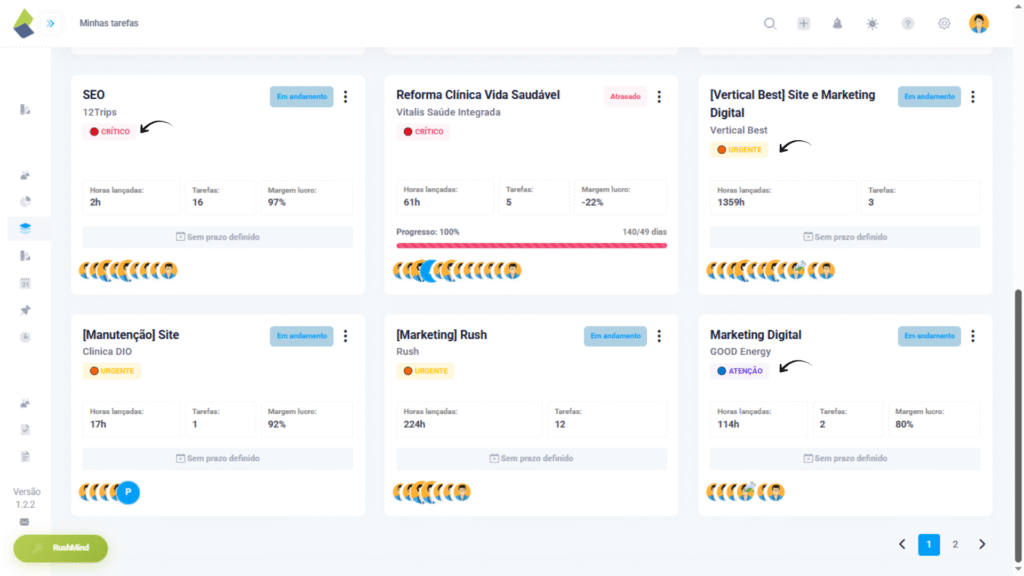
A visualização de projetos no TaskRush exibe agora um indicador de criticidade, que mostra de forma rápida se um projeto está saudável ou precisa de atenção imediata.
Esse indicador é calculado com base em fatores como prazos, tarefas críticas, atrasos e prioridades — permitindo que gestores identifiquem gargalos sem precisar abrir cada projeto individualmente.
Como funciona o Sistema de Pontuação?
Cada item do projeto soma pontos de acordo com o nível de urgência:
- 🔴 Projeto atrasado: +100 pontos
- 🔴 Tarefa crítica: +50 pontos cada
- 🟠 Tarefa atrasada: +30 pontos cada
- 🟡 Tarefa de alta prioridade: +20 pontos cada
Esses valores são somados automaticamente para gerar o score total do projeto, que define sua classificação visual.
| Score | Classificação | Badge | Cor | Quando |
|---|---|---|---|---|
| ≥ 100 | CRÍTICO | Exibe | Vermelho | Projeto atrasado OU 2+ tarefas críticas |
| 50–99 | URGENTE | Exibe | Laranja | 1 tarefa crítica OU 2+ tarefas atrasadas |
| 20–49 | ATENÇÃO | Exibe | Azul | 1+ tarefas alta prioridade |
| 1–19 | — | Não exibe | — | Score baixo |
| 0 | — | Não exibe | — | Projeto normal |
O resultado final é exibido como um selo colorido ao lado do nome do projeto, indicando o nível de criticidade. Isso ajuda gestores a identificar prioridades e equilibrar a carga de trabalho da equipe.
Se você gerencia muitos projetos, pode filtrar a visualização por criticidade, exibindo apenas os projetos Críticos, Urgentes ou que demandam Atenção. Isso torna a triagem e o acompanhamento das prioridades muito mais rápidos, especialmente em equipes com diversos clientes ou operações simultâneas.
Alterações de Ciclo e Horas do projeto no TaskRush
Se precisar ajustar a data de ciclo do projeto, você tem a opção de fazer isso a partir do próximo ciclo ou desde o início do projeto. Quando a alteração é feita desde o início, o cálculo da margem de lucro é atualizado para refletir a nova data de início. Caso opte por mudar a partir do próximo ciclo, o lucro será recalculado a partir desse ponto.
O mesmo acontece quando você altera o valor mensal do projeto: você pode aplicar a mudança para o próximo ciclo ou desde o início.
Ao modificar as horas por ciclo, a alteração será aplicada somente daqui em diante.
Crie projetos visíveis apenas para equipes específicas
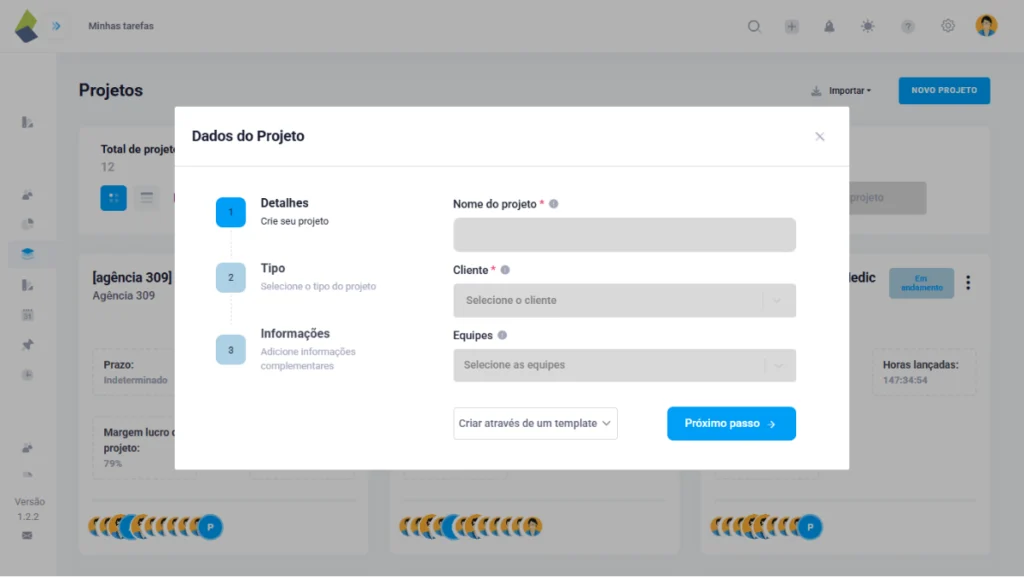
Nem todo projeto precisa estar visível para todos. Agora, ao criar um projeto, é possível definir quais equipes terão acesso a ele, garantindo mais foco e organização no trabalho.
Essa configuração permite que apenas os times selecionados visualizem e gerenciem o projeto, mantendo a privacidade e a segurança das informações conforme necessário.
Use o Kanban personalizado em projetos
Cada projeto no TaskRush pode ter um fluxo de etapas exclusivo, adaptado à forma como sua equipe trabalha. Isso garante mais flexibilidade na organização das tarefas e torna o acompanhamento das entregas mais intuitivo.
O quadro Kanban de cada projeto é totalmente configurável: você pode adicionar novas colunas, mover etapas existentes, renomear, editar ou excluir conforme as necessidades do seu fluxo de trabalho.
Como configurar as etapas do Kanban?
- Selecione o projeto desejado.
- No menu superior, clique em Configurações → Etapas.
- Edite, exclua ou crie novas etapas para personalizar o fluxo.
- Ao adicionar a coluna nas configurações, a etapa criada aparecerá automaticamente como opção no quadro Kanban do projeto.
💡 Importante: para adicionar uma nova coluna no quadro, a etapa correspondente deve estar previamente criada nas configurações.
Onde o Kanban personalizado está disponível?
O Kanban personalizado está disponível apenas dentro das tarefas de um projeto.
Isso significa que o recurso não se aplica às visualizações gerais de tarefas, como a aba Minhas Tarefas ou a lista de tarefas dentro das sprints.
Esses espaços continuam exibindo o fluxo padrão (Backlog, Em andamento e Entregue), garantindo consistência na visão geral de toda a equipe.
Regras de exclusão e padronização
Algumas colunas são padrão do sistema e não podem ser excluídas: Backlog, Em andamento e Entregue.
Essas colunas garantem que todo projeto tenha um fluxo mínimo de controle, da criação à conclusão das tarefas.
Para excluir uma etapa personalizada, é necessário que todas as tarefas associadas estejam finalizadas ou realocadas.
Limites e disponibilidade
As colunas do Kanban são ilimitadas e a personalização está disponível para todos os planos do TaskRush.
Essa flexibilidade permite que equipes de diferentes formatos — desde agências e consultorias até squads técnicos — mantenham uma organização adaptada à sua rotina, sem perder a padronização essencial dos fluxos de entrega.
Use modelos de projetos no TaskRush
No TaskRush, também é possível criar projetos a partir de modelos. Isso aumenta a agilidade no planejamento e garante que os projetos sejam iniciados com as informações certas já organizadas.
Como cadastrar um template de projeto:
- Acesse sua conta no TaskRush.
- Clique no ícone de Configurações (engrenagem).
- Selecione Modelos de projetos.
- Clique em Criar modelo de projeto.
- Defina o nome do modelo e adicione as tarefas desejadas.
- Importante: para adicionar as tarefas, elas precisam estar previamente cadastradas como Modelos de Tarefas.
- Clique em Salvar.
- Pronto! O modelo de projeto estará disponível para uso.
Para criar um projeto diretamente a partir desse modelo:
- Clique em Criar projeto com este modelo.
- Preencha as informações necessárias, como cliente, equipes, tipo de projeto, orçamento e outros detalhes.
- Clique em Salvar.
Como usar os templates de projeto:
Opção 1 – Criar pela aba de Projetos:
- Vá até a aba Projetos no menu lateral esquerdo.
- Clique em Novo projeto.
- Selecione a opção Criar através de um template.
- Preencha as informações do projeto (nome, cliente, equipes, tipo de projeto, orçamento, etc.).
- Clique em Salvar.
Opção 2 – Criar pela aba de Clientes:
- Vá até a aba Clientes no menu lateral esquerdo.
- Escolha o cliente desejado e clique em Novo projeto.
- Selecione Criar através de um template.
- Preencha as informações do projeto (nome, equipes, tipo de projeto, orçamento, etc.).
- Clique em Salvar.
Assim, você garante consistência, padronização e rapidez na criação de novos projetos.
Exemplo prático da função projeto no TaskRush
Imagine que sua agência tenha um projeto de desenvolvimento de e-commerce com um cliente. Ao criar esse projeto no TaskRush como Escopo Fechado, você informa as datas e o orçamento previamente acordados. Durante a execução, é possível acompanhar:
- O total de horas já investidas,
- Se o projeto está dentro do prazo,
- E como está a margem de lucro com base nos lançamentos feitos.
Caso o cliente peça ajustes e o escopo mude, você pode editar o projeto, atualizar os dados financeiros e manter tudo registrado para análise futura.
Benefícios de usar
- Visão centralizada de todos os projetos e seus indicadores.
- Flexibilidade para ajustar escopos, ciclos e orçamentos.
- Acompanhamento em tempo real da rentabilidade e progresso.
- Organização facilitada com filtros e modos de exibição personalizados.
- Integração com outras funções, como contratos, cronogramas e tarefas.
- Criação de projetos para equipes especificas.
Use hoje mesmo
A funcionalidade de projetos no TaskRush foi pensada para facilitar a gestão completa de cada entrega, com visibilidade total sobre prazos, investimentos e retornos. Seja qual for o tipo de projeto — fixo ou recorrente —, você tem em mãos as ferramentas necessárias para tomar decisões mais estratégicas.
Otimize sua operação e aumente a rentabilidade com os projetos no TaskRush.