
Manter o controle das tarefas e prazos é um dos maiores desafios na gestão de projetos. Para simplificar esse processo, o TaskRush conta com a visão de calendário, que reúne em um só lugar tudo o que precisa ser acompanhado: tarefas em andamento, atividades vencidas, backlog, concluídas e até feriados cadastrados.
Essa visão torna a rotina mais clara para gestores e equipes, permitindo uma análise rápida do que está em dia e do que precisa de atenção imediata.
O que os calendários mostram?
O calendário do TaskRush é uma forma prática de acompanhar o andamento das suas tarefas e organizar o tempo da sua equipe. Dentro dele, é possível visualizar rapidamente:
- Tarefas vencidas
- Tarefas em andamento
- Backlog / Outros
- Tarefas concluídas
- Feriados cadastrados
- Tarefas de outros membros da equipe no Calendário (disponível para gestores e administradores)
Essa visão ajuda gestores e equipes a entenderem, em poucos cliques, como está a execução dos projetos.
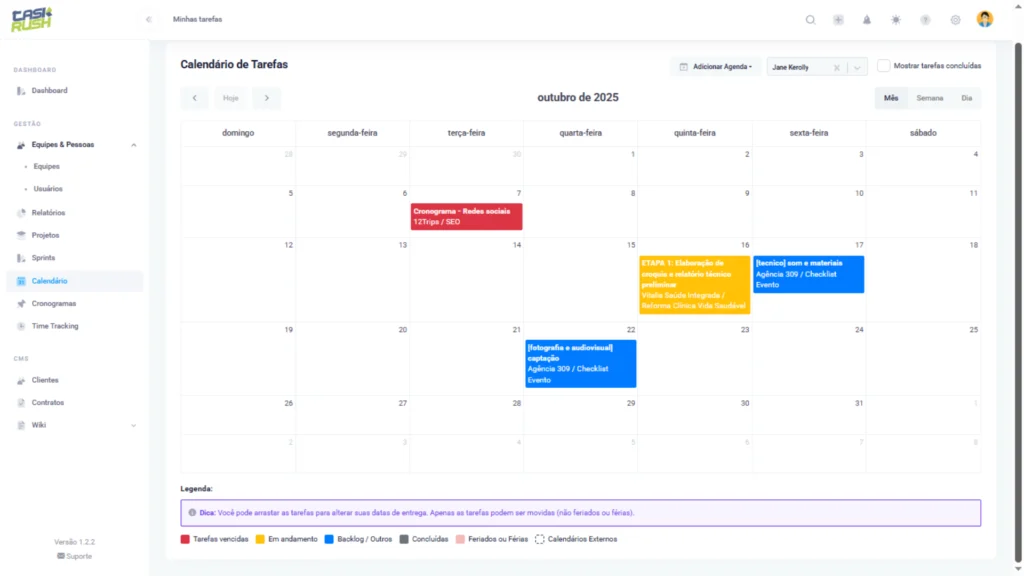
Como acessar os calendários do TaskRush?
O calendário pode ser acessado de duas formas dentro da plataforma:
- Pelo menu lateral esquerdo:
Aqui você tem acesso ao calendário completo, incluindo tarefas vencidas, em andamento, backlog, concluídas e feriados. - Pelo Dashboard:
Diretamente na página inicial, você encontra um calendário mais enxuto, mostrando tarefas vencidas, em andamento, backlog e feriados.
Importante: as tarefas só aparecem no calendário se tiverem prazo definido.
Adicione várias agendas externas no calendário do TaskRush
- Acesse o Calendário no menu lateral do TaskRush.
- Clique em Gerenciar Calendários Externos (ícone de configurações no canto superior direito do calendário).
- Na janela que abrir, clique em Adicionar Novo Calendário.
- Em Nome do Calendário, insira um nome descritivo — por exemplo, “Agenda Pessoal” ou “Reuniões da Equipe”.
- Em URL do Calendário (iCal), cole o link no formato .ics do seu calendário externo.
- Para obter essa URL:
- Google Calendar: Configurações → Configurações do calendário → Endereço URL pública no formato iCal.
- Apple iCloud: Calendário → Compartilhar calendário → URL pública.
- Outlook/Office 365: Configurações → Exibir todas as configurações do Outlook → Calendário compartilhado.
- Para obter essa URL:
- Após inserir o link, clique em Adicionar Calendário.
- O calendário será exibido na lista de Calendários Adicionados e sincronizado automaticamente com o TaskRush.
💡 Você pode adicionar quantas agendas externas quiser, e elas serão exibidas junto às suas tarefas, facilitando a visualização de compromissos pessoais e profissionais em um único lugar.
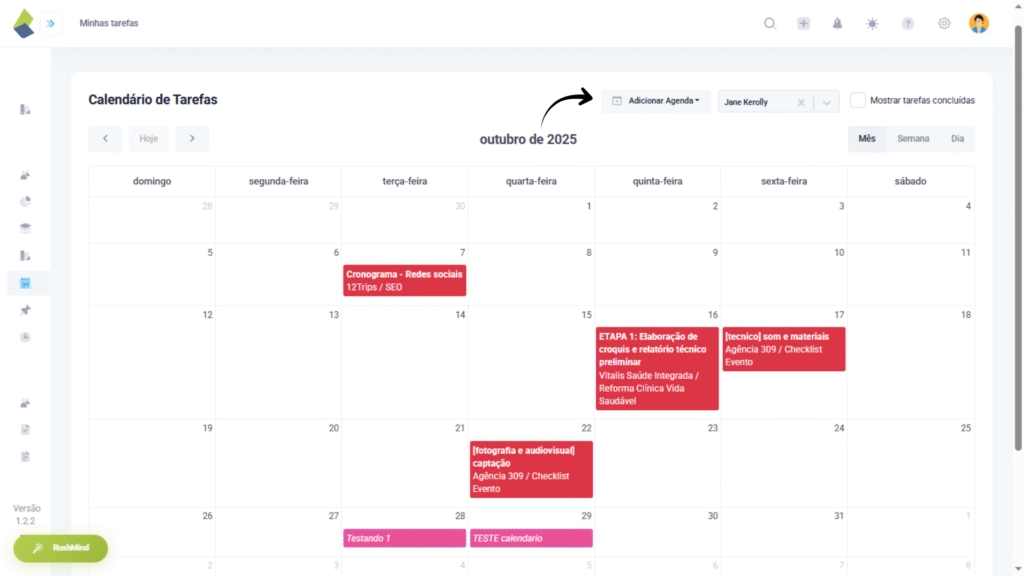
Como fazer a configuração do iCal?
Observação: Para que a integração via iCal funcione corretamente, o calendário externo precisa estar configurado para compartilhamento público ou publicado no serviço (Google Calendar, Apple Calendar ou Outlook). Se o calendário permanecer privado ou não for publicado, o link pode não funcionar ou os eventos não aparecerão no TaskRush. Veja o que você estar atento em relação as integrações de calendarios:
Google Calendar
- Para obter o link no formato iCal (URL “.ics”) que possa ser utilizado em apps externos ou integrado ao TaskRush, é preciso que o calendário seja definido como Público.
- O Google informa que a “Public address in iCal format” só funciona se o calendário estiver configurado como público.
- Existe também o “Secret address in iCal format” para calendários particulares, mas esse endereço não se comporta exatamente da mesma forma que o público – pode haver restrições ou requerer permissões especiais.
Apple Calendar (via iCloud)
- Também requer que o calendário seja marcado como Público para que seja gerado um link de assinatura (iCal / webcal) que possa ser usado externamente.
- A Apple descreve: “When you share a calendar publicly… invitee doesn’t need to be an iCloud user” — ou seja, o calendário precisa estar definido como “Public Calendar” para gerar link externo.
Outlook / Microsoft 365 Calendar
- No Outlook/Office 365, há a opção de Publicar o calendário (Publish) para gerar um link iCal que “anyone can view” ou “subscribes” ao calendário.
- Para que a integração externa funcione bem, o calendário precisa estar publicado — equivalente a “tornar público/compartilhado externamente”.
Criando e acompanhando tarefas
Para que suas tarefas sejam exibidas no calendário, é necessário criá-las corretamente com prazos definidos. O processo é simples:
- Pelo Dashboard:
- Clique em “Minhas Tarefas” para visualizar, filtrar ou criar novas tarefas.
- Em “Projetos que estou”, selecione o projeto desejado e clique em “Ver tarefas” para criar ou acompanhar, atribuindo responsáveis e prioridades.
- Pela aba de Projetos:
- Selecione o projeto.
- Clique em “Ver tarefas” para ter acesso a todas as atividades vinculadas.
Complemente a leitura
Tarefas no TaskRush: veja como criar e acompanhar
Configurando feriados
Outro recurso essencial é o cadastro de feriados, que garante que esses dias não sejam contabilizados como dias úteis nos relatórios de horas.
Como configurar:
- Vá em Configurações Gerais > Feriados.
- Clique em Adicionar Feriado.
- Defina a data e o nome.
Os feriados aparecem em azul nos relatórios e em rosa no calendário, destacando-se dos demais dias.
Complemente a leitura
Configurações no TaskRush: veja como ajustar notificações e feriados
Benefícios do Calendário
O calendário é ainda mais poderoso quando integrado aos relatórios do TaskRush. Entre os principais benefícios estão:
- Precisão nos indicadores: os feriados cadastrados garantem que a contagem de dias úteis reflita a realidade.
- Visão clara da produtividade: gestores acompanham tarefas concluídas, em andamento ou atrasadas de forma rápida.
- Identificação de gargalos: facilita a análise de prazos descumpridos e pontos que exigem mais recursos.
- Planejamento estratégico: relatórios atualizados ajudam a tomar decisões com base em dados reais.
Use agora mesmo
O calendário já está disponível na sua conta TaskRush. Acesse pelo menu lateral ou pelo dashboard, crie tarefas com prazo definido e configure os feriados para otimizar seus relatórios.
Com ele, você e sua equipe terão uma visão completa das entregas, facilitando a organização e garantindo mais controle sobre o desempenho dos projetos.
Dúvidas frequentes sobre o Calendário do TaskRush
Quais informações consigo visualizar no calendário do TaskRush?
Você pode acompanhar tarefas vencidas, em andamento, backlog, concluídas e feriados cadastrados. Essa visão integrada ajuda gestores e equipes a terem clareza sobre prioridades e prazos.
As tarefas aparecem automaticamente no calendário?
Não. Para que uma tarefa seja exibida no calendário, é necessário que tenha um prazo definido. Sem data de entrega, a tarefa não será vinculada a nenhum dia na visualização.
Qual a diferença entre acessar o calendário pelo menu lateral e pelo dashboard?
No menu lateral você encontra a versão completa do calendário, com todas as tarefas e feriados. Já no dashboard, a visão é mais resumida, ideal para consultas rápidas de tarefas vencidas, em andamento e backlog.
É possível configurar feriados no calendário?
Sim. Em Configurações Gerais > Feriados, você pode adicionar datas específicas. Os feriados aparecem em azul nos relatórios e em rosa no calendário, destacando-se dos demais dias.
Como o calendário ajuda na produtividade da equipe?
Ele mostra de forma clara o que está em dia, o que precisa de atenção imediata e o que já foi concluído. Isso permite melhor priorização, evita retrabalho e facilita a identificação de gargalos nos prazos.
O calendário se integra aos relatórios do TaskRush?
Sim. Ao cruzar dados com os relatórios, o calendário aumenta a precisão dos indicadores, mostra a produtividade real da equipe e apoia o planejamento estratégico com base em informações confiáveis.