
O Portal do Cliente é a área onde o seu cliente acompanha o andamento do projeto com transparência, sem precisar virar usuário dentro da sua conta (ou consumir licenças). Nele, o cliente pode ver entregas, acompanhar tarefas (Kanban), conferir cronograma e prazo do projeto, além de registrar tickets diretamente no projeto.
O que o Portal do Cliente resolve na prática?
O Portal do Cliente resolve três pontos centrais na rotina de quem gerencia projetos: ele permite compartilhar o andamento com o cliente sem consumir usuários da sua conta, centraliza solicitações em tickets para evitar pedidos soltos por mensagem e garante visibilidade controlada, já que você escolhe exatamente quais blocos o cliente pode ver no link.
Como compartilhar um projeto com o e-mail do cliente
- Acesse sua conta no TaskRush.
- No menu lateral esquerdo, clique em Projetos.
- Clique no projeto que deseja compartilhar.
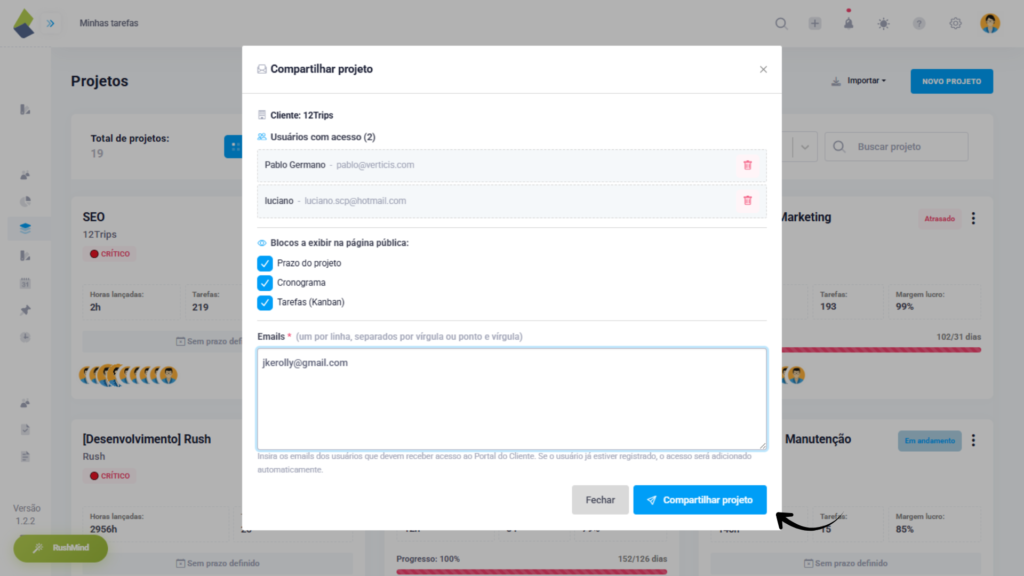
- Clique nos três pontinhos e selecione Compartilhar projeto.
- Em Blocos a exibir na página pública, marque o que seu cliente deve visualizar no Portal:
- Prazo do projeto
- Cronograma
- Tarefas (Kanban)
- No campo Emails, insira os e-mails dos usuários que devem receber acesso ao Portal do Cliente.
- Se o usuário já estiver registrado, o acesso será adicionado automaticamente.
- Clique em Compartilhar projeto.
- Com o projeto compartilhado, seu cliente receberá o e-mail pra criar suas credencias de acesso ao projeto no Portal do cliente. Esse mesmo acesso serve para acessar outros projetos também. Dessa forma, o cadastro do cliente é feito somente uma vez.
Pronto. Seu cliente já consegue acompanhar o projeto pelo Portal, com as informações que você liberou.
Um detalhe importante:
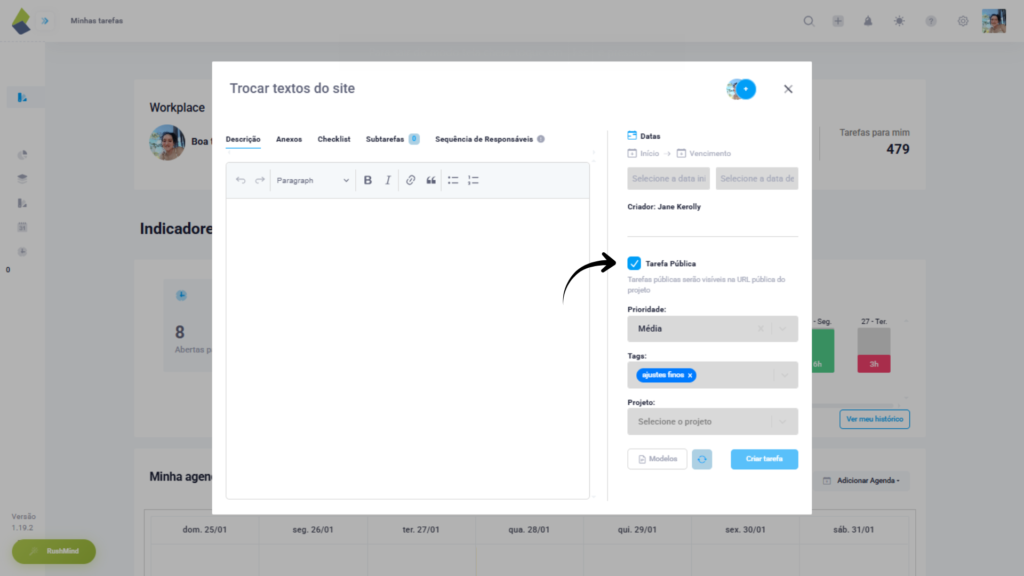
Para que uma tarefa apareça no Kanban do Portal do Cliente, ela precisa estar marcada como pública. Você pode conferir isso abrindo a tarefa e verificando se a opção “Tarefa Pública” está ativada. Dessa forma, o gestor no TaskRush mantém flexibilidade para decidir, tarefa por tarefa, o que deve ficar visível para o cliente na Área do Cliente e o que deve continuar apenas no fluxo interno da equipe.
Como conferir os tickets que chegam do Portal do Cliente?
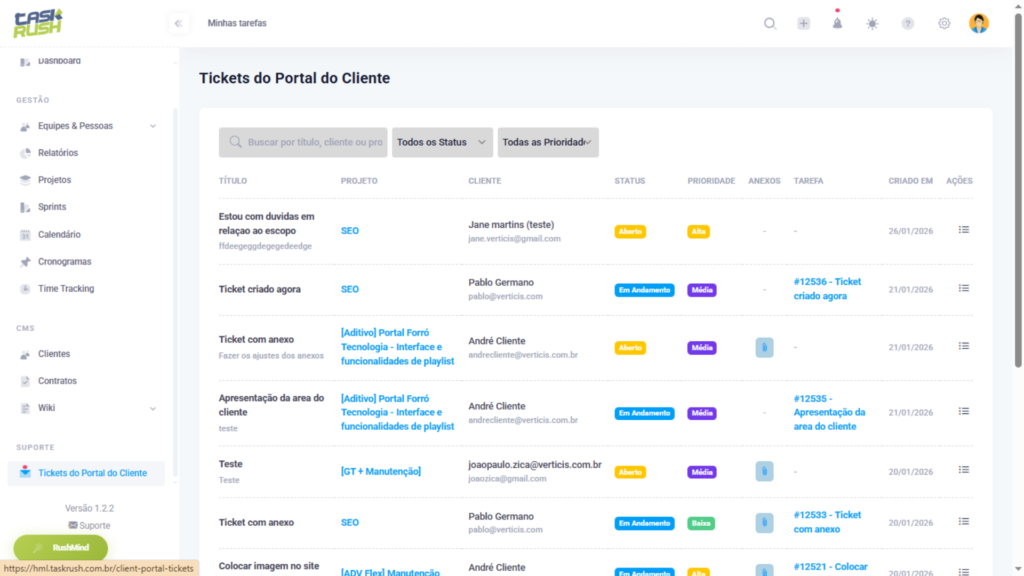
Quando o cliente registra uma solicitação no Portal, ela aparece para sua equipe na área de tickets. Além disso, administradores recebem uma cópia do ticket no email.
- No menu lateral esquerdo, clique em Tickets do Portal do Cliente.
- Você verá a lista de tickets com as informações principais, como:
- Prioridade
- Cliente
- Status
O que dá para fazer com cada ticket?
Ao abrir um ticket, sua equipe pode:
- Fechar o ticket quando o problema já estiver resolvido
- Criar uma tarefa a partir do ticket (quando a solicitação precisa entrar no fluxo de execução do projeto)
Para quem vai usar o Portal do Cliente: como usar o portal e registrar tickets
O Portal do Cliente é o espaço onde você acompanha o andamento do seu projeto de forma transparente, sem precisar acessar a conta interna da equipe. Nele, você consegue ver as informações que foram liberadas para você (como prazo, cronograma e tarefas) e também registrar tickets sempre que precisar pedir um ajuste, tirar uma dúvida ou solicitar algo relacionado ao projeto.
Como usar o portal no dia a dia?
Assim que você acessar o Portal do Cliente, a primeira ação é entrar no projeto que deseja acompanhar. Dentro dele, você verá os blocos disponíveis conforme a configuração da equipe:
- Prazo do projeto: mostra o prazo e ajuda a entender o andamento geral do que está sendo entregue.
- Cronograma: exibe a organização do projeto por etapas e datas, para você saber o que está previsto e o que vem em seguida.
- Tarefas (Kanban): permite acompanhar as tarefas conforme elas avançam no fluxo (por exemplo: a fazer, em andamento e concluído), dando visibilidade do que está sendo executado e do que já foi finalizado.
- Visão dos ciclos: mostra o consumo do ciclo em relação às horas. Essa opção aparece se o projeto for do tipo recorrente.
Essas visualizações servem para você acompanhar entregas sem depender de atualizações por mensagem, e com um histórico claro do que está em andamento.
Como registrar um ticket (solicitação) no Portal do Cliente?
Se você precisar solicitar algo para a equipe, o caminho é registrar um ticket dentro do próprio projeto. O ticket é a forma mais organizada de pedir ajustes e registrar demandas, porque fica tudo documentado e fácil de acompanhar.
- No Portal do Cliente, clique no projeto.
- Clique em Criar ticket.
- Preencha as informações do ticket:
- Título: descreva em uma frase o que você precisa
- Prioridade: indique a urgência do pedido
- Descrição: explique o contexto e o que deve ser feito
- Anexos: adicione arquivos, prints ou referências (se necessário)
- Clique em Criar ticket.
Depois de criar, o ticket aparece na lista do projeto com um status, para você acompanhar em que etapa ele está.
Como acompanhar o status do ticket
Sempre que quiser ver o andamento da sua solicitação, acesse o projeto no Portal e verifique a lista de tickets. O status do ticket mostra se ele está em análise, em andamento ou concluído (os nomes podem variar conforme a configuração do fluxo da equipe).a lista do projeto já com o status, para você acompanhar o andamento da solicitação.
Boas práticas para funcionar bem (dos dois lados)
- Combine com o cliente o que deve virar ticket (ajustes, mudanças, dúvidas, novas demandas)
- Use título objetivo e descrição completa, com contexto e exemplos
- Anexe arquivos e referências sempre que possível para reduzir idas e vindas
Use agora mesmo
Acesse a aba Projetos no TaskRush e compartilhe um projeto no Portal do Cliente com o e-mail do seu cliente. Em poucos cliques, você define o que ele pode visualizar (prazo, cronograma e Kanban) e centraliza solicitações em tickets, com status e histórico dentro do projeto.
Com essa transparência e organização, sua equipe ganha mais controle do fluxo, reduz ruídos na comunicação e mantém entregas e alinhamentos sempre no lugar certo.